※当サイトではアフィリエイト広告を利用しています。
FreeCADで3Dモデルを作るとき、最初に覚えたい基本の流れはとてもシンプルです。
平面を選ぶ → 2Dで描く → スケッチを閉じる → 厚みをつける
この流れさえつかめば、箱・プレート・部品の土台など、いろいろな形を作れるようになります。今回は、長方形を立体化するイメージで進めていきましょう!
1. FreeCADを立ち上げる
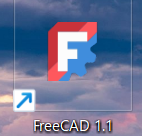
FreeCADを起動したら、まず新しいファイルを作成します。
新規ファイルのメニューから「パラメトリックボディ」をクリックしましょう。
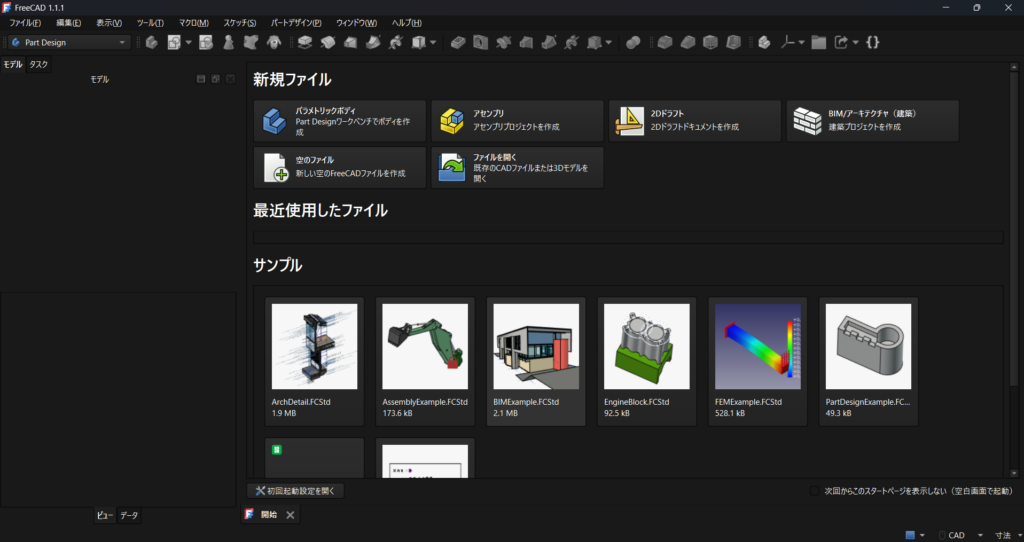
するとこのような画面になります。
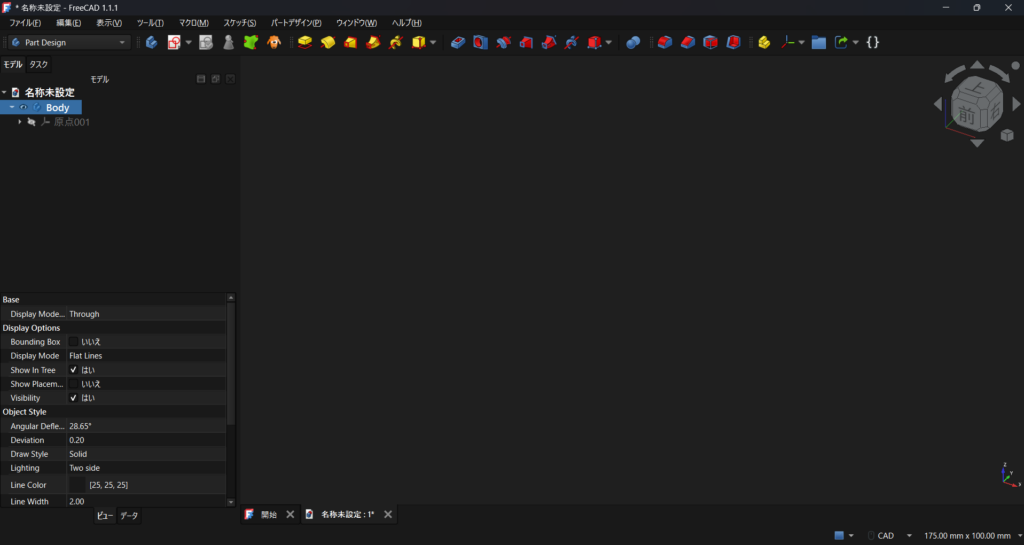
次に、画面上部のワークベンチ選択欄を Part Design(パートデザイン) に切り替えます。Part Designは、スケッチをもとに立体部品を作るときの基本ワークベンチです。
2. スケッチ平面を選択する
左のバーから「タスク」をクリックし、「新しいスケッチ」を選択します。
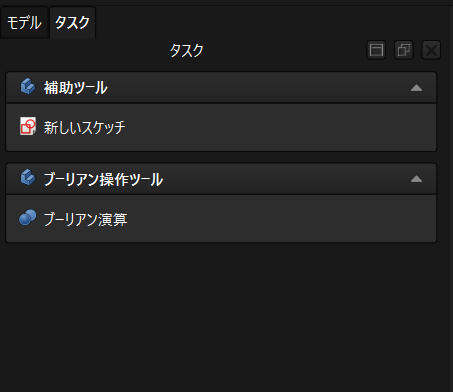
すると、スケッチを描く場所として平面を選ぶ画面が表示されます。最初は XY平面 を選ぶのがおすすめです。上から見た面に図形を描き、あとから高さを加えるイメージです。
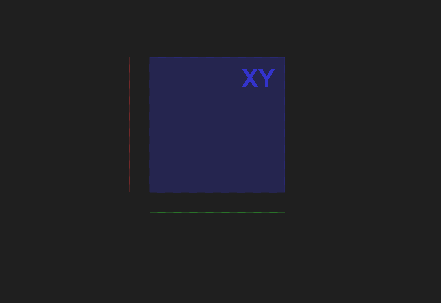
「XY・XZ・YZって何?」と思っても大丈夫。最初はXY平面を“机の上”だと思って選べばOKです。横から描きたいときはXZ平面やYZ平面を使います。
3. スケッチを開始する
平面を決定すると、スケッチ編集画面に切り替わります。
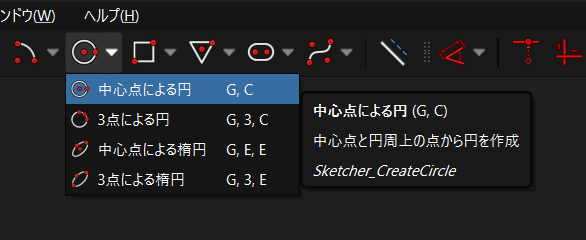
ここでは、2Dの図形を描きます。たとえばツールバーの「中心点による円」を選び、原点付近をクリックして円を作ってみましょう。
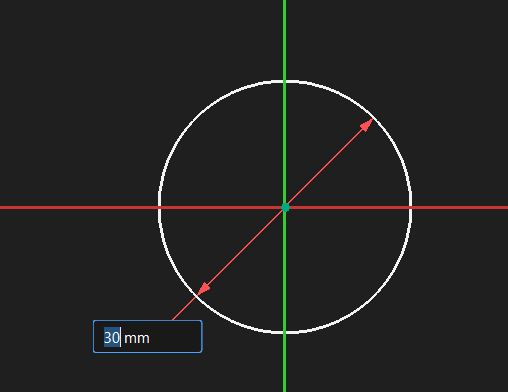
作図のコツは、見た目だけで終わらせず、寸法を入れることです。
たとえば「直径30mm」と決めておくと、あとから数値を変更するだけで形を調整できます。
FreeCADは“正確な図面をもとに立体を作る”ソフトです。最初からきっちり寸法を決めるクセをつけると、後の修正がぐっとラクになります。
4. スケッチを終了する
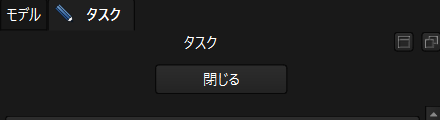
図形が描けたら、画面左側のタスク欄にある「閉じる」をクリックします。
これでスケッチ編集は終了です。画面は再び3D表示に戻り、今描いた長方形が平面の図として表示されます。
ここで「描いたのに薄いまま?」と感じるかもしれませんが、それで正解です。今はまだ2Dの設計図。次の工程で厚みをつけて立体にします。
5. 押し出しで立体化する
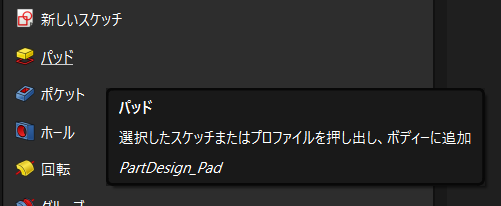
スケッチを選択した状態で、Part Designの「パッド(Pad)」をクリックします。
パッドは、スケッチをまっすぐ押し出して立体にする機能です。一般的なCADでいう「押し出し」と考えるとわかりやすいでしょう。
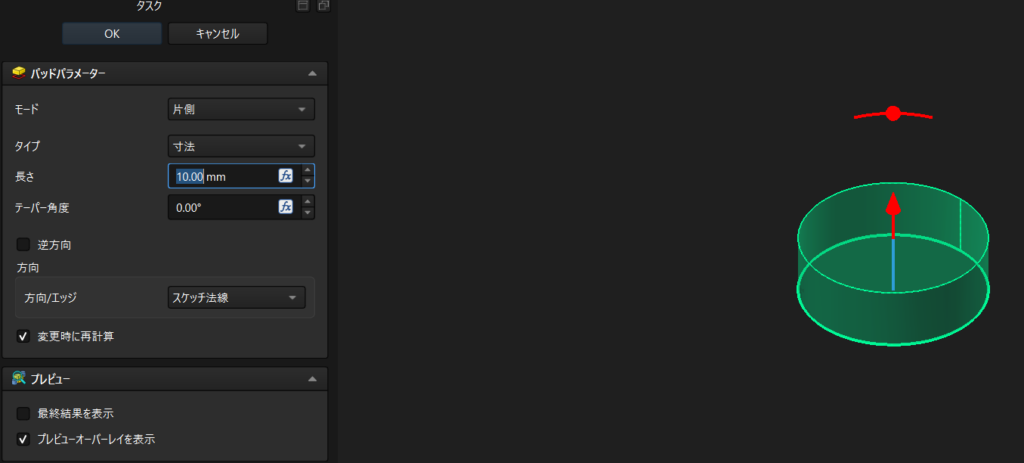
たとえば長さを「10mm」に設定してOKを押すと、先ほどの長方形が厚さ10mmの板になります。これで立体モデルの完成です!
Padは、選択したスケッチを直線方向に押し出してソリッド化する機能です。FreeCADのPart Design解説やPadの公式ドキュメントでも、この基本操作が説明されています。
FreeCADは「流れ」を理解すると一気に作りやすくなる
FreeCADを始めたばかりの頃は、ボタンが多くて難しく見えるかもしれません。でも、基本はこの順番です。
- 作図する面を決める
- その面に2Dの形を描く
- スケッチを閉じる
- 押し出して立体にする
つまり、いきなり3Dを作るのではなく、まず2Dで形を決めてから立体にするという考え方です。
この流れを理解すると、「穴を開ける」「上にもう一段追加する」「側面に図形を描く」といった次の作業も自然につながります。まずは長方形、円、そして押し出しを何度か試して、FreeCADの基本リズムを手になじませてみてください。

コメント