※当サイトではアフィリエイト広告を利用しています。
3Dプリンターでオリジナルのパーツを作りたい。
スマホスタンドや収納フック、ちょっとした治具を自分で設計してみたい。
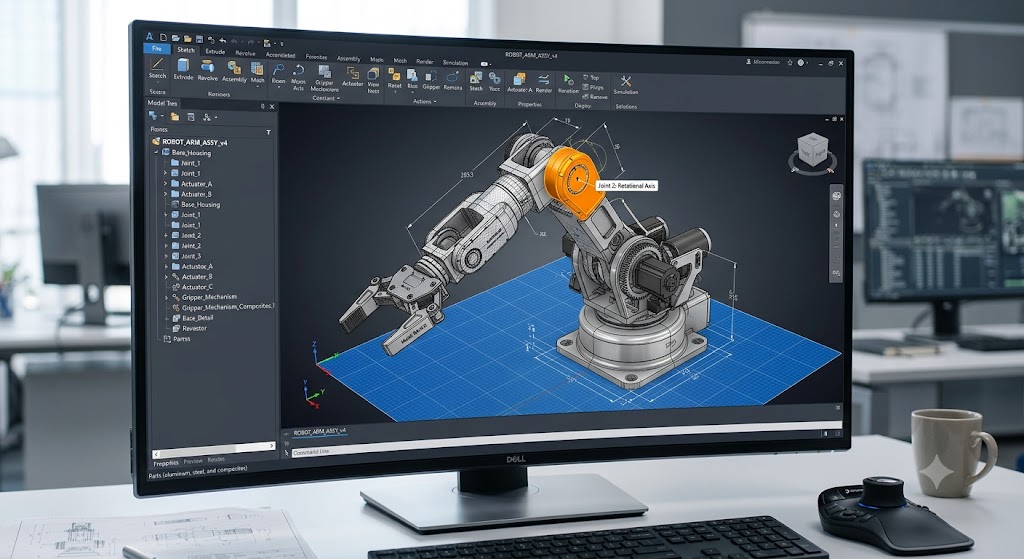
そう思ったときに避けて通れないのが、3DCADです。
3DCADは、ざっくり言うと「立体の設計図を作るソフト」。
3Dプリンター本体が“作る機械”だとしたら、3DCADは“何を作るかを考えて形にする場所”です。
ただ、初心者が調べ始めるとすぐに迷います。
「無料で使えるの?」
「どれが簡単なの?」
「結局、最初は何を選べばいいの?」
今回は、まだ使い込んだわけではない初心者目線で、無料で使える3DCADを調べて比較してみました。
比較するのはこの3つです。
- Autodesk Fusion
- FreeCAD
- Onshape
結論から言うと、長く無料で使いたいならFreeCADがかなり良さそうです。
まず3DCAD選びで大事なポイント
初心者が見るべきポイントは、たぶんこの4つです。
無料で使い続けられるか
最初は趣味でも、あとから制限が気になることがあります。
3Dプリンター向きか
STLなど、3Dプリンターで使いやすい形式に出せるかは大事です。
自由度が高いか
簡単すぎるソフトだと、あとから「この形が作れない」となりがちです。
学びやすいか
どれだけ高機能でも、最初の壁が高すぎると続きません。
この視点で見ていきます。
Autodesk Fusion|完成度は高いけど無料条件に注意
まず有名なのが Autodesk Fusion です。
以前は「Fusion 360」という名前でよく知られていました。
Fusionの魅力は、プロっぽい設計ができるところ。
画面も比較的きれいで、YouTubeやブログの解説も多く、初心者が調べながら進めやすそうです。
個人利用向けの無料版もあります。公式ページによると、個人・非商用のホームプロジェクト向けに無料版が用意されています。ただし、年間収益が一定未満などの条件があり、使える機能にも制限があります。
初心者目線で見ると、Fusionはかなり魅力的です。
「ちゃんとしたCADを触っている感」があり、学習情報も多い。3Dプリンター用の小物設計にも十分使えそうです。
ただし気になるのは、無料版の条件や制限があること。
趣味で使う分にはよさそうですが、「ずっと完全に自由に使える」とは言い切れません。
向いている人
きれいな画面で学びたい人、解説動画を見ながら進めたい人、将来的に本格的な設計も触ってみたい人。
Onshape|ブラウザで使えるのが強い
3つ目に選んだのは Onshape です。
Onshapeは、パソコンにインストールしなくてもブラウザで使えるクラウド型の3DCADです。
Googleドキュメントみたいに、ネット上で設計データを扱うイメージですね。
公式ページでは、無料プランは非商用向けで、部品・組み立て・図面などの設計ツールが使えるとされています。PC、Mac、Linux、iPadなど、いろいろな端末から使えるのも便利そうです。
初心者にとっては、インストールでつまずきにくいのが大きなメリット。
パソコンの性能に不安がある人にも良さそうです。
ただし、無料プランは公開オンラインのオープンソース的な使い方を前提にしているため、自分の設計データを完全に非公開で置きたい人には少し注意が必要です。
向いている人
インストールなしで始めたい人、複数端末で使いたい人、クラウド保存に抵抗がない人。
FreeCAD|最初は難しそう。でも自由度と無料感が強い
そして今回の本命が FreeCAD です。
FreeCADは、名前のとおり無料で使えるオープンソースの3DCADです。
公式GitHubでも、実物の設計向けに作られた無料・オープンソースの3Dパラメトリックモデラーと説明されています。
ちょっと難しい言い方ですが、初心者向けに言い換えると、
あとから寸法を直しやすい、設計向けの無料3Dソフト という感じです。
たとえば「この穴を5mmから6mmにしたい」「この幅をあと2mm広げたい」といった修正がしやすいタイプです。
3Dプリンターで実用品を作るなら、この“あとから直せる”のはかなり大事そうです。
FreeCADの良いところは、無料で使えることに加えて、商用ソフトの無料版のような制限をあまり気にしなくていいところです。Windows、Mac、Linuxで使えるのも安心です。
ただし、弱点もあります。
見た目や操作感は、FusionやOnshapeより少し硬派に感じるかもしれません。初心者が最初に開くと、「どこから触ればいいの?」となりそうです。
つまりFreeCADは、最初のとっつきやすさでは少し不利。
でも、無料で長く使えて、自由度も高く、3Dプリンター用の設計にも向いている。調べれば調べるほど、じわじわ強いタイプです。
向いている人
無料で長く使いたい人、自分のPC内でデータ管理したい人、3Dプリンター用の実用品をコツコツ作りたい人。
3つをざっくり比較
| CAD | 無料利用 | 学びやすさ | 自由度 | 初心者への印象 |
|---|---|---|---|---|
| Fusion | 個人・非商用なら無料版あり。ただし制限あり | 高め | 高い | 情報が多くて始めやすい |
| Onshape | 非商用の無料プランあり。公開前提に注意 | 高め | 高い | ブラウザで始めやすい |
| FreeCAD | 無料・オープンソース | やや難しめ | 高い | 慣れれば長く使えそう |
学習難易度で見るとどう?
初心者にとって一番の壁は、たぶん「ソフトの難しさ」です。
Fusionは解説が多いので、最初の学習はしやすそうです。
Onshapeもブラウザで始められるので、入口はかなり軽いです。
一方、FreeCADは最初の画面で少し戸惑いそうです。
機能の名前もやや専門的で、「作業台」みたいに使う場所を切り替えながら設計する考え方に慣れる必要があります。
ただ、3Dプリンター用のパーツ作成なら、最初から全部覚える必要はなさそうです。
最初は、
- 平面に絵を描く
- 厚みをつけて立体にする
- 穴を開ける
- STLで出力する
この流れだけ覚えれば、スマホスタンドや簡単な収納パーツくらいは作れそうです。
FreeCADは難しそうに見えるけれど、使う範囲をしぼれば初心者でも挑戦できそうという印象です。
結論:初心者が長く使うならFreeCADが良さそう
今回調べてみて思ったのは、どれにも良さがあるということです。
すぐ始めやすいのはFusion。
インストールなしで気軽なのはOnshape。
でも、無料で長く使えて、自由度も高いという意味では、FreeCADがかなり良さそうです。
もちろん、最初は少し難しいかもしれません。
でも3Dプリンターを続けるなら、あとから寸法を直したり、自分用のパーツを作ったりする場面はきっと増えます。
そのときに、無料で使い続けられて、できることが多いFreeCADはかなり心強い存在になりそうです。
初心者なりの結論はこうです。
最初に触りやすいのはFusion。
一番気軽なのはOnshape。
でも、じっくり覚えて長く使うならFreeCAD。
3Dプリンターをただ動かすだけじゃなく、「自分で作りたいものを設計する」ところまで楽しみたいなら、FreeCADから始めてみる価値はかなりありそうです。

コメント