※当サイトではアフィリエイト広告を利用しています。
A1を使い始めた頃、最初に気になったのは造形中のノズルの動きでした。ノズルが想像以上に速く動くので、「こんなに速く動いて大丈夫なのかな?」と少し不安になったのを覚えています。
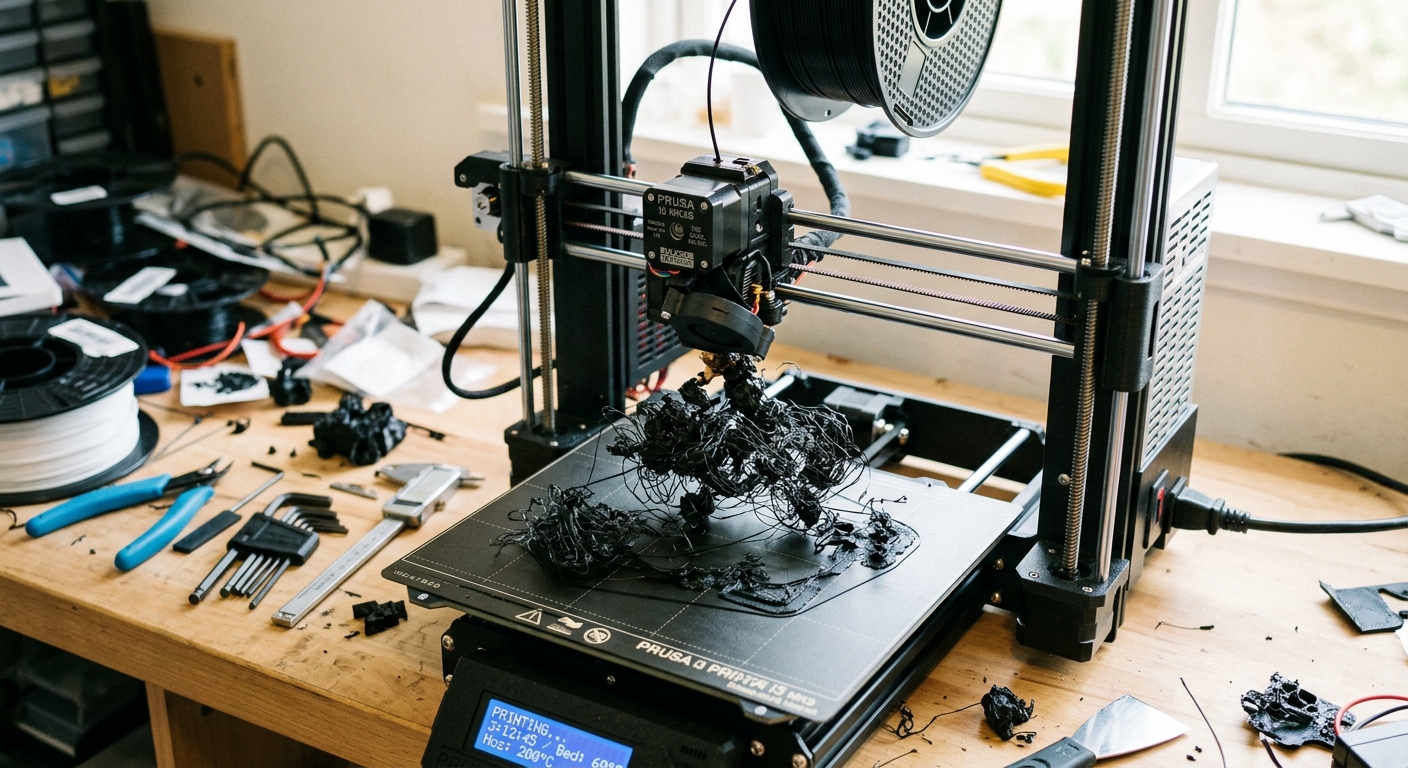
実際に2、3回造形してみると、特に問題はありませんでした。ところが、しばらく期間を空けてから使ってみると、造形ミスや糸引きが目立つようになりました。
今回は、私がA1の初回造形で気になったことと、試してみた対処法を紹介します。まだ模索中ではありますが、同じようなことで悩んでいる方の参考になればうれしいです。
目次
- A1のノズルの動きが速くて不安に
- しばらく使わないうちに造形ミスや糸引きが発生
- 造形速度を落としてみた
- Bambu Studioで速度を調整する方法
- 造形設定は少しずつ調整していこう
1. A1のノズルの動きが速くて不安に
A1で初めて造形したとき、まず目に入ったのがノズルの動きの速さです。ノズルが勢いよく動き回るので、初めて見ると少し驚くかもしれません。
「このスピードでちゃんと形になるのかな?」「速すぎて失敗しないかな?」と心配になりましたが、造形が進む様子を見ていると、ノズルが細かく動きながら少しずつ形を作っていきます。
2. しばらく使わないうちに造形ミスや糸引きが発生
最初の2、3回は、特に問題なく造形できました。
しかし、しばらく期間を空けてから使ってみると、造形ミスが起きたり、モデルの周りに糸を引いたような跡が残ったりするようになりました。
フィラメントを確認しても、原因はすぐには分かりません。造形スピードが速いことも気になっていたため、速度が影響しているのかもしれないと思いました。
3. 造形速度を落としてみた
もうひとつ考えたのは、フィラメントが湿気の影響を受けていた可能性です。フィラメントは保管状態によって湿気を吸い、造形に影響が出ることがあります。今回の不調も湿気が関係していたのかもしれませんが、原因を特定できたわけではありません。
まずは暫定的な対処として、造形速度を落としてみました。すると、ひとまず問題なく造形できるようになりました。
同じような症状でも原因は一つとは限りませんが、速度を下げて改善するか試してみるのは、手軽な確認方法のひとつだと思います。
4. Bambu Studioで速度を調整する方法
造形中にA1本体で速度を変更する場合は、造形スピードを100%から50%に下げます。ただし、造形のたびに本体を操作するのは少し手間です。
そこで、Bambu Studioの準備画面から速度を調整しておく方法を試しました。
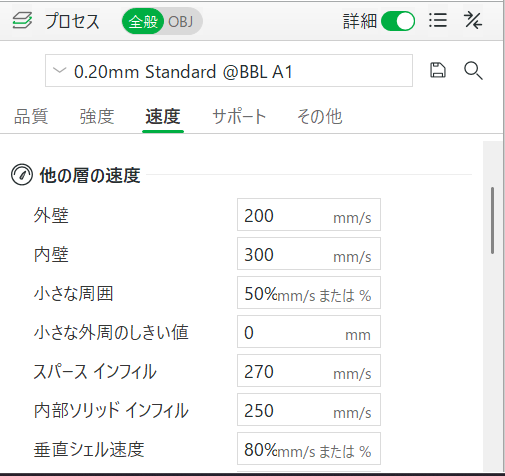
- Bambu Studioで、造形するモデルの「準備」画面を開きます。
- 画面上の「詳細」トグルボタンをオンにします。
- 設定項目から「速度」を開きます。
- 「ほかの層の速度」にある「外壁」と「内壁」の速度を確認します。
- それぞれの速度を、現在の設定から半分ほどに下げます。
この設定を使うと、造形開始後に本体で毎回速度を変更する手間を減らせます。
設定画面の項目名や位置は、Bambu Studioのバージョンによって異なる場合があります。
5. 造形設定は少しずつ調整していこう
造形時間の長いモデルで失敗すると、フィラメントや時間が無駄になってしまいます。まずは小さなモデルで設定を試し、うまく造形できる条件を探していくのがよさそうです。
今回紹介した速度調整は、私の環境で試した暫定的な対処法です。フィラメントの種類や保管状態、モデルによって適した設定は変わると思います。
自分に合った造形設定を少しずつ見つけていきましょう。私もまだまだ模索中なので、皆さんの工夫や経験もぜひ共有していきましょう!
コメント